
ARTIKEL & BERITA
Kumpulan panduan, tutorial, berita rilis, dan informasi produk digital terbaru dari Premify.
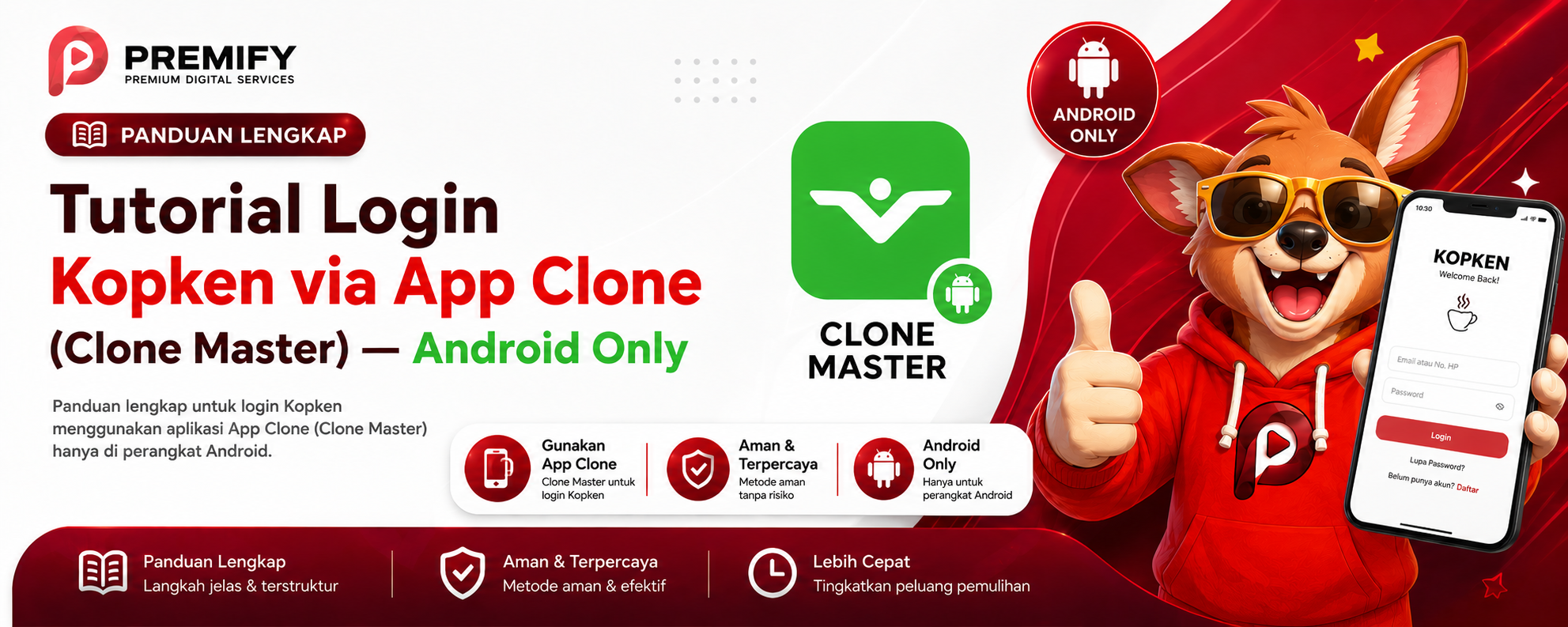
Tutorial Login Kopken via App Clone (Clone Master) — Android Only
Buat kamu yang ingin menjalankan aplikasi Kopken menggunakan metode app clone di Android, berikut tutorial lengkap dan mudah dipahami menggunakan aplikasi Clone Master / AppClone. Pastikan semua langkah dilakukan dengan benar agar proses login berjalan lancar. ⚠️ Tutorial ini hanya untuk perangkat Android. Kenapa Harus Menggunakan App Clone? Download APK: 🔗 https://play.google.com/store/apps/details?id=com.cmaster.cloner&hl=id Dengan App Clone, kamu bisa menjalankan beberapa instance aplikasi Kopken dalam satu device. Cocok untuk: Multi akun Testing akun Menjalankan device virtual clone Reset identitas aplikasi agar dianggap fresh ⚠️ Disarankan 1 clone hanya digunakan untuk maksimal 2 akun Kopken agar lebih aman dan meminimalisir risiko error, limit, atau deteksi sistem. Persiapan Sebelum Login1. Matikan Play Protect & Update Otomatis Langkah ini WAJIB dilakukan sebelum instalasi. Cara: Buka Google Play Store Masuk ke Play Protect Nonaktifkan: Scan aplikasi dengan Play Protect Peringatan aplikasi berbahaya Lalu: Matikan Auto Update Apps Hapus / uninstall aplikasi Kopken yang sebelumnya diinstall dari Play Store ❗ Jangan gunakan APK dari Play Store karena bisa menyebabkan clone gagal atau terdeteksi. 2. Install APK Kopken dari Admin Gunakan APK khusus yang sudah disediakan admin. Download APK: 🔗 https://drive.google.com/drive/folders/1IzkauJJ5HczD3OaZL_wJMFKqBhkjfMDK Versi: Kopken v126.04.23 Setelah download: Install APK seperti biasa Jangan buka dulu aplikasinya 3. Install Aplikasi AppClone / Clone Master Install aplikasi clone yang diberikan admin. Setelah selesai: Buka aplikasi AppClone Cara Clone & Login Kopken1. Tambahkan Aplikasi Kopken ke AppClone Di dalam AppClone: Klik tombol “+” pojok bawah kanan Pilih aplikasi Kopken yang tadi diinstall dari file admin Tunggu proses cloning selesai 2. Jalankan Kopken dari AppClone ⚠️ WAJIB dibuka dari AppClone, BUKAN dari home screen utama HP. Setelah clone berhasil: Jalankan aplikasi Kopken dari dalam AppClone Login menggunakan data akun yang sudah disiapkan Isi semua data sesuai ketentuan ⚠️ Gunakan maksimal 2 akun dalam 1 clone. Jika ingin menambah akun lain, disarankan membuat clone baru agar lebih aman dan stabil. Cara Menambah Clone Baru Jika device masih kuat, kamu bisa membuat banyak clone sekaligus. Caranya: Klik tanda ( + ) di pojok kanan bawah AppClone Tambahkan aplikasi Kopken lagi Ulangi proses login ⚠️ Lebih aman membuat clone baru dibanding terlalu banyak akun dalam satu clone. Cara Reset Device Clone (Biar Fresh) Jika ingin membuat clone dianggap sebagai device baru: Klik titik 3 di sebelah kanan aplikasi Kopken di AppClone Pilih: Reset App lalu Reset Fungsi reset: Menghapus data clone Mengganti identitas aplikasi Membuat aplikasi dianggap fresh install Metode Pembayaran Untuk versi AppClone: ✅ Disarankan menggunakan: OVO ❌ Tidak tersedia: QRIS Peringatan Penting — NO GARANSIHARAP DIBACA SEBELUM MENGGUNAKAN Produk ini bersifat: ❗ NO GARANSI DENGAN ALASAN APAPUN Termasuk namun tidak terbatas pada: Voucher tidak muncul Voucher tidak bisa digunakan Voucher hangus Error setelah login Masalah akun/device Dengan menggunakan metode ini, pengguna dianggap sudah memahami seluruh risiko yang ada. Tips Agar Aman & Lancar ✅ Gunakan APK dari admin ✅ Jangan update aplikasi dari Play Store ✅ Selalu buka dari AppClone ✅ Gunakan koneksi stabil ✅ Reset clone jika terjadi error ✅ Maksimal 2 akun per clone ✅ Jika akun sudah banyak, buat clone baru Penutup Itulah tutorial lengkap login Kopken menggunakan App Clone / Clone Master di Android. Pastikan semua langkah dilakukan sesuai instruksi agar proses berjalan lancar tanpa kendala. Jika masih mengalami masalah: Coba reset clone Reinstall APK admin Pastikan Play Protect tetap OFF

Login Kopi Kenangan via Emulator LDPlayer (Windows Only)
Buat yang punya PC / laptop Windows dan ingin login Kopi Kenangan dengan lebih stabil, bisa menggunakan metode emulator LDPlayer ini. ✅ Menggunakan versi original Play Store ✅ Support payment QRIS ✅ Cocok untuk user Windows ✅ Lebih fleksibel untuk multi login Persiapan Sebelum mulai, pastikan: Menggunakan PC / laptop Windows Spek cukup untuk menjalankan emulator Koneksi internet stabil Step 1 — Install Emulator LDPlayer Download dan install emulator LDPlayer versi terbaru. Setelah selesai install, buka emulator seperti biasa. Step 2 — Login Play Store & Install Kopi Kenangan Masuk ke Play Store menggunakan akun Google. Lalu install aplikasi Kopi Kenangan langsung dari Play Store. ⚠️ Penting: Jangan login akun Kopken dulu Cukup sampai aplikasi berhasil terinstall Step 3 — Clone Emulator Menggunakan LDMultiplayer Tutup emulator terlebih dahulu. Lalu buka: LDMultiplayer Kemudian: Klik titik 3 pada emulator utama Pilih Copy / Clone Buat clone sebanyak kebutuhan / sesuai kekuatan spek PC 📌 Tips: Gunakan emulator paling atas sebagai template utama dan jangan dipakai login. Cara Login Gunakan emulator hasil clone (yang di bawah). Langkah: Start emulator clone Buka aplikasi Kopi Kenangan Login akun Lakukan order seperti biasa Setelah Selesai Order ⚠️ Sangat disarankan: Setelah selesai digunakan, langsung delete emulator clone tersebut Jangan simpan terlalu lama Hindari login terlalu banyak akun dalam satu emulator Catatan Penting ✅ Maksimal 2 akun login dalam 1 emulator/device ✅ Setelah selesai digunakan, langsung delete clone emulator ✅ Jika ingin order lagi: Start clone baru Login lagi Order lagi Delete lagi setelah selesai Ulangi step tersebut sesuai kebutuhan. Kenapa Metode Ini Direkomendasikan? Metode LDPlayer ini cukup stabil untuk beberapa user karena: Menggunakan aplikasi original Play Store Support payment QRIS Lebih minim detect dibanding beberapa VM tertentu Mudah di-reset dengan sistem clone & delete Penutup Metode emulator LDPlayer cocok untuk user Windows yang ingin login Kopi Kenangan dengan lebih praktis dan fleksibel. Gunakan seperlunya dan tetap perhatikan batas login agar akun lebih aman dan tidak mudah terkena detect system.
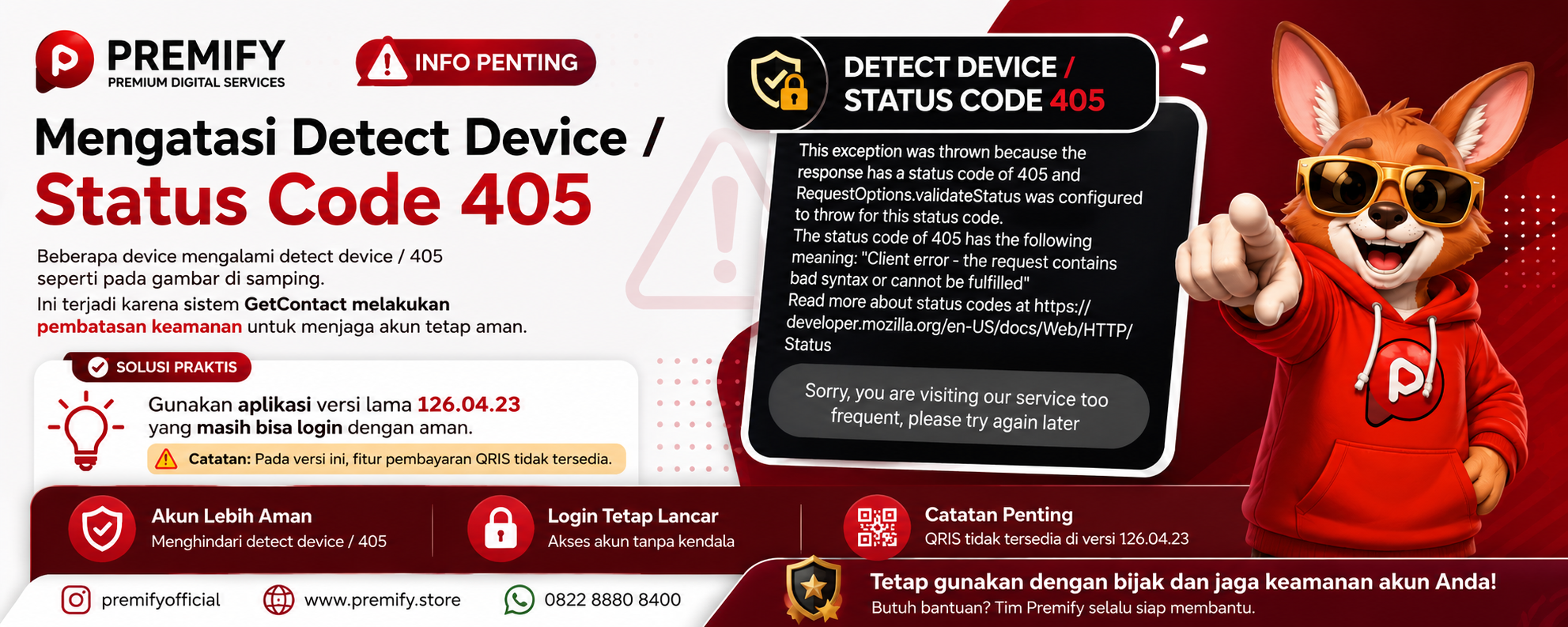
Mengatasi Detect Device / Status Code 405 di Setup VM
Beberapa pengguna VM mengalami kendala saat login aplikasi karena muncul error Detect Device / Status Code 405 seperti pada gambar di atas. Masalah ini biasanya terjadi karena sistem mendeteksi aktivitas login yang dianggap tidak valid atau device environment yang terindikasi berbeda dari penggunaan normal. Penyebab Error 405 / Detect Device Error ini umumnya muncul karena: Device VM terdeteksi oleh sistem keamanan aplikasi IP atau fingerprint device dianggap tidak valid Terlalu sering login/logout akun Penggunaan versi aplikasi terbaru dengan proteksi lebih ketat Cache atau data aplikasi yang bentrok Akibatnya, pengguna tidak bisa login dan muncul notifikasi seperti: “Sorry, you are visiting our service too frequent, please try again later” Solusi Sementara yang Bisa Digunakan Admin menyediakan versi lama aplikasi (126.04.23) yang saat ini masih bisa digunakan untuk login di beberapa device yang terkena detect device / error 405. Kelebihan versi lama: ✅ Masih bisa login ✅ Lebih stabil untuk beberapa VM ✅ Cocok untuk akses akun sementara Kekurangan: ❌ Tidak support pembayaran QRIS ❌ Beberapa fitur terbaru tidak tersedia ❌ Hanya disarankan untuk login & akses dasar Langkah Install Versi Lama1. Hapus Versi Terbaru Sebelum install versi lama, uninstall terlebih dahulu aplikasi versi terbaru agar tidak bentrok. 2. Download APK Versi Lama 🔗 Download APK v126.04.23 https://drive.google.com/drive/folders/1IzkauJJ5HczD3OaZL_wJMFKqBhkjfMDK 3. Install APK Aktifkan izin: Install unknown apps Sumber tidak dikenal Lalu install APK seperti biasa. 4. Login Kembali Setelah berhasil install: Login akun secara normal Hindari login berulang kali Gunakan koneksi stabil Jangan terlalu sering ganti VM Catatan Penting ⚠️ Pada versi 126.04.23: Fitur pembayaran QRIS tidak dapat digunakan Hanya untuk bypass sementara agar akun tetap bisa login Disarankan tidak digunakan sebagai versi utama jangka panjang Tips Agar Tidak Mudah Kena Detect Device ✅ Gunakan maksimal 2 akun untuk 1 VM (lebih aman) ✅ Jangan terlalu sering clear data aplikasi ✅ Hindari login terlalu banyak akun dalam satu device ✅ Gunakan jaringan/IP yang stabil ✅ Nonaktifkan update otomatis aplikasi ✅ Hindari login/logout berulang dalam waktu singkat Penutup Error detect device / status code 405 memang cukup sering terjadi pada beberapa setup VM tertentu. Untuk sementara, penggunaan versi lama masih menjadi solusi paling aman agar akun tetap dapat diakses. Jika masih mengalami kendala, silakan hubungi admin Premify untuk bantuan lebih lanjut.

Panduan Lengkap Setup VM & Penggunaan Voucher Kopi Kenangan (Android)
Panduan Lengkap Setup VM & Penggunaan Voucher Kopi Kenangan (Android)Buat kamu yang masih bingung cara setup VM dan penggunaan voucher Kopi Kenangan, penting banget untuk memahami kondisi terbaru dari sistem Kopken saat ini.📢 Update Sistem Kopi Kenangan (PENTING)Saat ini voucher masih bisa di-claim (diskon 50%), tapi ada beberapa perubahan dari sistem: ❌ Tidak bisa login di device lain (akun hanya bisa dipakai di device awal) ❌ Voucher sering gagal jika digunakan langsung di akun utama ⚠️ Sistem mulai membatasi penggunaan (anti abuse / limit device) 📊 Muncul notifikasi seperti: voucher gagal digunakan aktivitas tidak wajar 🤔 Kenapa Harus Pakai VM?Karena sistem Kopken sekarang sudah lebih ketat, penggunaan device jadi sangat berpengaruh.VM (Virtual Machine) digunakan untuk: Membuat device baru / fresh setiap kali pakai akun Menghindari deteksi sistem (limit device / anti abuse) Mengurangi risiko: voucher gagal akun ke-limit aktivitas dianggap tidak wajar 👉 Intinya: VM = simulasi HP baru, jadi sistem menganggap itu pengguna baru.📌 Tutorial Setup VM (Android Only)Khusus Android ya. Kalau iOS: bisa beli langsung atau hubungi admin.🔧 SETUP VM Download Virtual Master di Play Store Buka aplikasi → pilih Create VM Pilih Android 11 (download dulu jika belum ada) Atur Resolusi & Nama bebas Jalankan VM → tunggu sampai booting selesai 📲 IMPORT APLIKASI KOPKEN Klik ikon kecil Virtual Master (floating icon) Pilih Import → pilih aplikasi Kopi Kenangan Tunggu sampai selesai → aplikasi siap digunakan 🔄 CARA RESET (AKUN BERIKUTNYA) Klik ikon VM → pilih Shutdown Masuk ke Settings (Virtual Master) Pilih Reset as New Device Ulangi dari awal untuk akun selanjutnya ⚠️ Tips Penggunaan Disarankan maksimal 2 akun per 1 VM Jika sudah 2 akun → wajib reset New Device Jangan dipakai terus tanpa reset (rawan ke-detect) 📢 Ketentuan Produk Kopken ✅ Voucher dipastikan bisa digunakan (WAJIB mengikuti tutorial) ❌ Tidak ada garansi apapun (termasuk voucher tidak muncul / tidak bisa digunakan) ➡️ Membeli = dianggap sudah paham & setuju 🚫 Kebijakan Jika terjadi kendala → kemungkinan besar tidak mengikuti tutorial dengan benar ✔️ Ikuti tutorial dengan benar → voucher akan muncul & bisa digunakan Tidak menerima: Komplain Refund 📝 PenutupPerubahan sistem dari Kopken ini memang membuat penggunaan jadi lebih ketat. Karena itu, penggunaan VM bukan opsional, tapi sudah jadi kebutuhan supaya akun tetap bisa dipakai dengan normal. Kalau masih error, biasanya ada langkah yang terlewat—cek ulang dari awal.
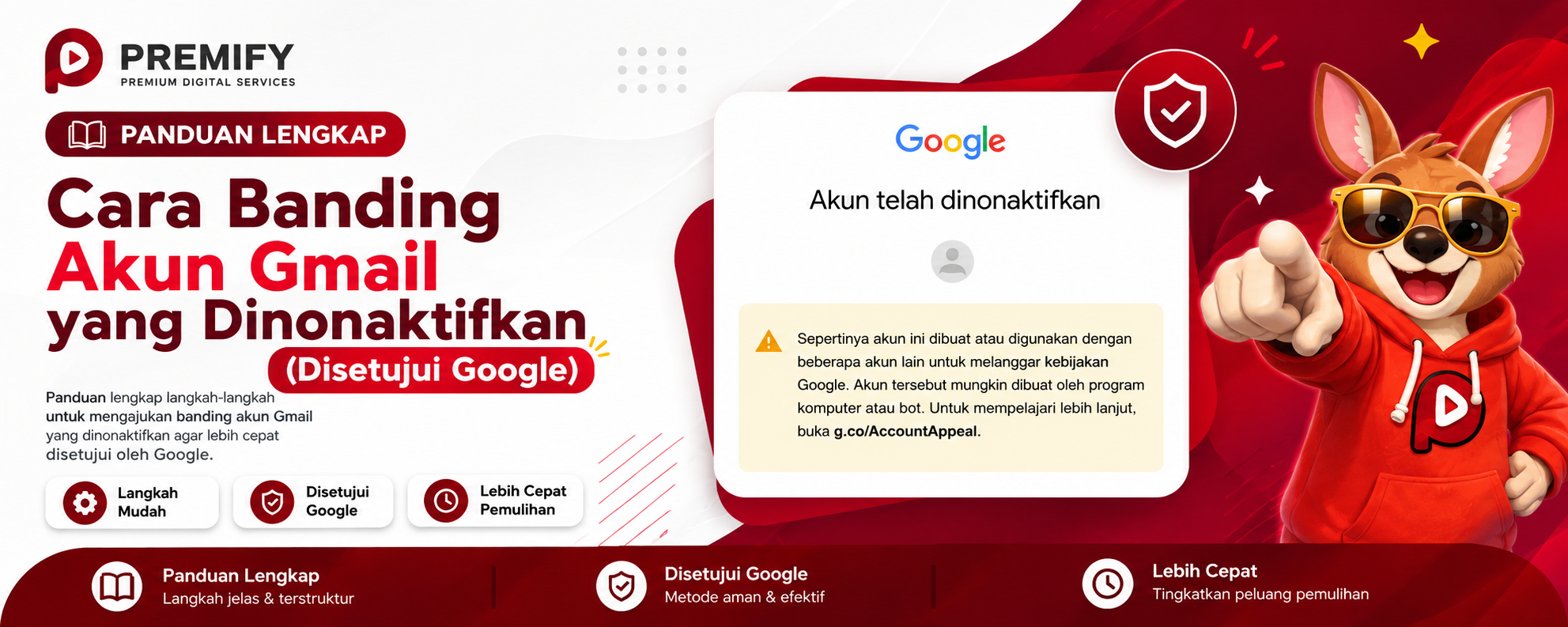
Cara Banding Akun Gmail yang Dinonaktifkan (Disetujui Google)
Akun Gmail yang tiba-tiba dinonaktifkan tentu bisa membuat panik, apalagi jika akun tersebut baru saja digunakan dan masih dalam kondisi fresh.Perlu dipahami bahwa akun Gmail fresh adalah akun yang benar-benar baru dibuat (bukan bekas pakai), sehingga secara kondisi masih “bersih” dan belum memiliki riwayat aktivitas.Namun, dalam beberapa kasus, akun tetap bisa dinonaktifkan oleh sistem Google.Kenapa Akun Gmail Fresh Bisa Dinonaktifkan?Meskipun akun masih baru, sistem keamanan Google tetap sangat ketat dalam mendeteksi aktivitas yang dianggap tidak wajar.Beberapa penyebab yang sering terjadi:Login dari lokasi atau perangkat yang berbeda dalam waktu singkatPerubahan data akun terlalu cepat (password + 2FA sekaligus)Aktivitas awal akun dianggap tidak natural oleh sistemSistem mendeteksi pola penggunaan yang berisiko📌 Catatan:Penonaktifan ini murni dari sistem keamanan Google, bukan karena akun bekas atau pernah dipakai sebelumnya.Sudah Ganti Password & Pasang 2FA, Tapi Tetap Kena?Banyak pengguna sudah melakukan langkah pengamanan seperti:Mengganti passwordMengaktifkan verifikasi 2 langkah (2FA)Namun tetap terkena suspend.Hal ini bisa terjadi karena:Sistem Google melihat perubahan terlalu cepatAkun belum memiliki “riwayat penggunaan normal”Sistem masih menganggap akun berisikoCara Mengajukan Banding (Appeal)Jika akun kamu dinonaktifkan, kamu bisa mengajukan banding melalui:👉 https://g.co/AccountAppealLangkahnya:Login ke akun yang dinonaktifkanIsi formulir dengan jelasJelaskan kondisi penggunaan akunKirim dan tunggu review dari GoogleContoh Kata-Kata Banding Gmail (Aman & Natural)Kepada Tim Google,Saya ingin mengajukan banding atas penonaktifan akun Google saya.Akun ini merupakan akun baru yang saya gunakan untuk keperluan pribadi. Setelah mulai digunakan, saya langsung mengamankan akun dengan mengganti kata sandi dan mengaktifkan verifikasi dua langkah (2FA).Saya menduga sistem mungkin mendeteksi aktivitas awal sebagai tidak biasa, namun saya tidak pernah dengan sengaja melakukan pelanggaran kebijakan Google, termasuk penggunaan bot, spam, atau aktivitas otomatis lainnya.Semua aktivitas yang saya lakukan bersifat normal dan bertujuan untuk penggunaan pribadi.Saya berkomitmen untuk terus menjaga keamanan akun dan mengikuti semua kebijakan yang berlaku. Saya juga bersedia melakukan langkah tambahan jika diperlukan untuk memastikan akun tetap aman.Saya mohon dengan hormat agar tim Google dapat meninjau kembali dan mempertimbangkan untuk mengaktifkan kembali akun saya.Terima kasih atas perhatian dan bantuannya.Hormat saya,[Nama Pengguna]Tips Agar Banding Lebih Berpeluang DiterimaGunakan bahasa natural dan tidak berlebihanFokus ke “akun baru + aktivitas normal”Sebutkan sudah ganti password & 2FAJangan membahas hal yang tidak perluTunjukkan niat menjaga keamanan akunKesimpulanAkun Gmail fresh memang dalam kondisi bersih dan baru, tetapi tetap bisa dinonaktifkan jika sistem mendeteksi aktivitas yang dianggap tidak biasa.Yang terpenting:Akun bukan bekasKamu sudah mengamankannyaGunakan appeal yang tepatDengan penjelasan yang baik, peluang akun untuk kembali aktif tetap terbuka.

Panduan Proses Aktivasi Getcontact Premium (Manual Process)
Bagi pengguna yang ingin upgrade ke Getcontact Premium, penting untuk memahami bahwa proses ini dilakukan secara manual, bukan otomatis setelah pembayaran. Oleh karena itu, setiap langkah harus diikuti dengan benar agar proses berjalan lancar.⚠️ Penting: Proses Bersifat ManualPerlu diperhatikan bahwa: Upgrade tidak langsung aktif setelah pembayaran Proses akan dilakukan secara manual oleh admin Kamu harus mengikuti instruksi dengan tepat agar bisa diproses Informasi Nomor GetcontactNomor tujuan aktivasi:905397766590Langkah-Langkah Proses Aktivasi Salin Kode Aktivasi Admin akan mengirimkan kode khusus. Pastikan kamu menyalin kode tersebut dengan benar. Kirim ke Nomor GTC Segera kirim kode tersebut ke nomor Getcontact (GTC) melalui WhatsApp. Konfirmasi ke Admin Setelah kode dikirim, segera kabari admin bahwa kamu sudah melakukan pengiriman. Jangan Buka Aplikasi Getcontact Jangan membuka aplikasi Getcontact sebelum admin mengonfirmasi bahwa proses sudah sukses. ‼️ Perhatian Penting ‼️ ⏱️ Batas waktu kirim kode hanya 1 MENIT 📱 Wajib kirim menggunakan nomor WhatsApp yang sama dengan nomor yang ingin dipremiumkan ❌ Jika tidak sesuai instruksi, proses bisa gagal atau tidak diproses Dengan mengikuti panduan ini, proses aktivasi Getcontact Premium akan berjalan lebih lancar. Pastikan kamu mengikuti setiap langkah tanpa terlewat karena sistem ini tidak otomatis dan membutuhkan proses manual dari admin.
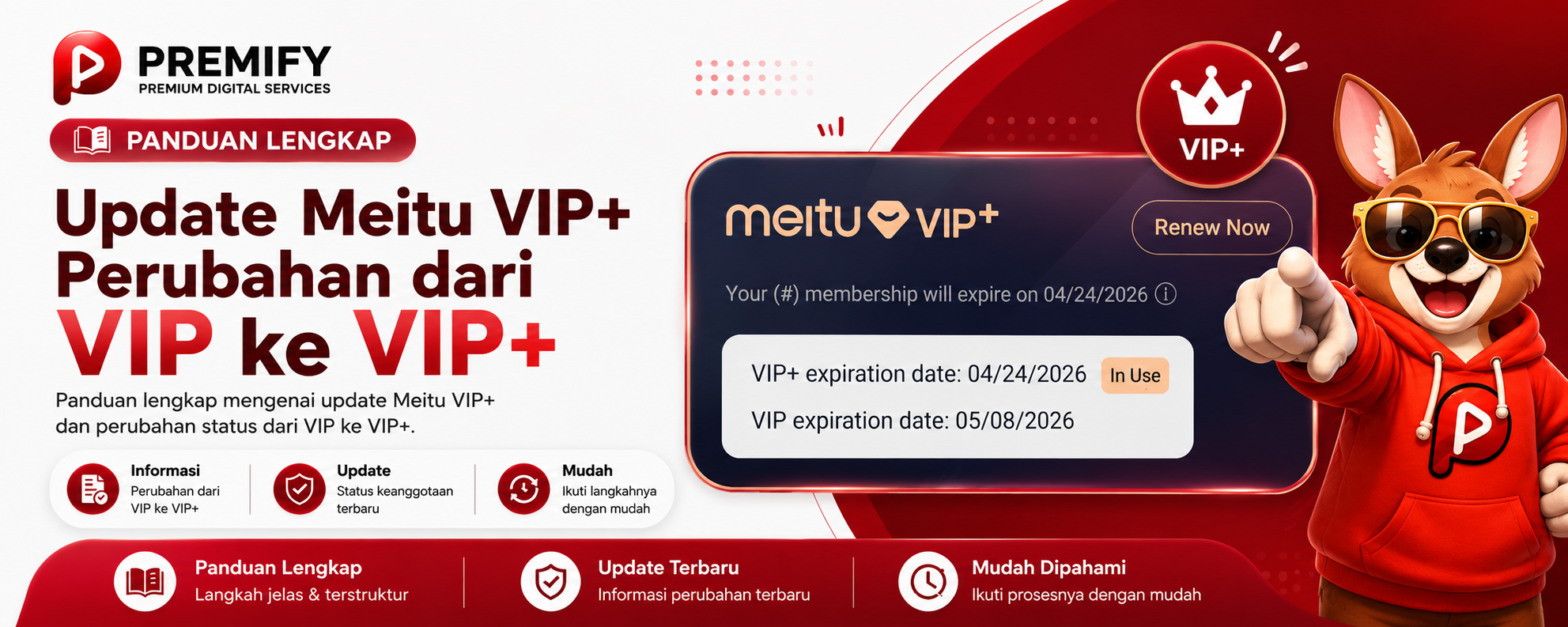
Update Meitu: VIP Sekarang Jadi VIP+? Ini Penjelasannya
Buat kamu pengguna Meitu, ada update penting yang wajib kamu tahu. Saat ini layanan Meitu mengalami perubahan dari sistem VIP menjadi VIP+. Perubahan ini membawa beberapa penyesuaian yang perlu diperhatikan agar penggunaan tetap lancar.✨ Apa Itu Meitu VIP+?Meitu VIP+ adalah versi terbaru dari layanan premium Meitu yang menggantikan sistem VIP sebelumnya. Dengan VIP+, kamu tetap bisa menikmati fitur premium, namun dengan sistem yang sudah diperbarui oleh pihak Meitu.Biasanya di aplikasi, kamu akan melihat informasi masa aktif membership dan status yang sedang berjalan.📌 Perubahan dari VIP ke VIP+ Status layanan berubah dari VIP menjadi VIP+ Sistem membership mengikuti update terbaru dari Meitu Tampilan dan notifikasi dalam aplikasi sedikit berbeda Perubahan ini merupakan update resmi dari Meitu, jadi bukan error atau masalah pada akun kamu.⚠️ Kendala yang Mungkin TerjadiSeiring dengan perubahan ini, ada beberapa hal yang perlu diperhatikan: Pada perangkat iOS, layanan masih belum 100% stabil Beberapa pengguna mungkin mengalami: Ketidakcocokan fitur Muncul notifikasi "error" Hal ini terjadi karena penyesuaian sistem, bukan karena akun bermasalah.✅ Kondisi di AndroidUntuk pengguna Android, kondisi saat ini: Layanan masih aman digunakan Performa tetap stabil Minim kendala Jadi untuk sementara, penggunaan di Android lebih direkomendasikan.💡 Tips Penggunaan Gunakan Android untuk pengalaman lebih stabil Pastikan aplikasi selalu update Jika error, coba login ulang atau install ulang aplikasi Jangan ubah data akun sembarangan 🎯 KesimpulanPerubahan dari Meitu VIP ke VIP+ adalah bagian dari update sistem terbaru. Meskipun ada beberapa kendala terutama di iOS, layanan tetap bisa digunakan dengan baik, terutama di Android. Selama digunakan dengan benar, akun tetap aman dan bisa digunakan seperti biasa.

CapCut Pro 35 Hari Auto Renew – Solusi Praktis Tanpa Ribet!
Buat kamu yang aktif editing video, pasti sudah tahu kalau CapCut Pro jadi salah satu tools terbaik untuk menghasilkan konten berkualitas tinggi. Nah, sekarang sudah tersedia CapCut Pro 35 Hari Auto Renew yang lebih praktis, hemat, dan tanpa ribet!Yuk, simak penjelasan lengkapnya 👇🚀 Apa Itu CapCut Pro 35D Auto Renew?CapCut Pro 35 Hari Auto Renew adalah layanan langganan yang memberikan akses premium selama hingga 35 hari, dengan sistem perpanjangan otomatis setiap minggu (7 hari).Artinya, kamu cukup beli sekali — dan akun akan otomatis diperpanjang tanpa perlu konfirmasi ulang!⚙️ Cara Kerja Auto RenewDurasi awal: 7 hariAkan di-renew otomatis setiap mingguMaksimal: 5x renew (total 35 hari)Menggunakan akun yang samaTidak perlu konfirmasi ulang 👍Sangat cocok buat kamu yang ingin praktis tanpa harus repurchase berkali-kali.💎 Keunggulan Produk✨ Full GaransiBackfree & Disabled (sesuai ketentuan)🌍 Region IndonesiaStabil dan aman digunakan📱 Multi DeviceBisa digunakan di beberapa perangkat🔐 Data AmanSemua akun sudah terdata dan tersimpan rapi di spreadsheet⚡ Tanpa RibetAuto renew tanpa perlu konfirmasi manual⚠️ Penting! Perhatikan Aturan IniAgar auto renew berjalan lancar, ada beberapa hal yang WAJIB kamu ikuti:❌ Dilarang mengubah email & password👉 Jika dilanggar, proses renew bisa gagal📲 Wajib install ulang aplikasi sebelum login👉 Untuk menghindari bug atau error durasi📧 Login via Email (bukan metode lain)📱 Maksimal login 2 device💻 Login PC via QR (harus login HP dulu)🛡️ Garansi & KeamananGaransi hingga 30 hariBerlaku untuk:BackfreeDisabled (bukan kesalahan pengguna)Tidak berlaku jika:Akun diubah (email/password)Kesalahan sendiri (hack/kelalaian)Jika ada kendala, kamu bisa langsung hubungi admin untuk bantuan 👍📌 Syarat & Ketentuan SingkatDurasi awal: 7 hariAuto renew hingga total 35 hariWajib mengikuti aturan penggunaanTidak boleh mengubah data akunData akun dijamin aman & terorganisir🎯 KesimpulanCapCut Pro 35 Hari Auto Renew adalah pilihan terbaik buat kamu yang ingin:✔️ Editing tanpa batas✔️ Sistem otomatis tanpa ribet✔️ Aman & bergaransi✔️ Hemat waktu dan effortDengan sistem auto renew ini, kamu bisa fokus ke kreativitas tanpa mikirin masa aktif akun lagi 🔥💬 Tertarik atau mau tanya-tanya dulu? Langsung hubungi admin ya!